
Da Puffetta & Max -05/06/2016
Masterizzare giochi per Xbox 360 può essere complicato se non si conoscono le corrette procedure da compiere, e poter cosi giocare con le proprie copie ISO sia in single player che online. Vediamo quindi insieme come masterizzare in modo corretto i nostri giochi ed evitare cosi di bruciare altri DVD.
DI COSA ABBIAMO BISOGNO
Xbox 360 con modifica LT+ 3.0
Burner max LINK – LINK ALTERNATIVO
ImgBurn LINK – LINK ALTERNATIVO
CloneDvd LINK – LINK ALTERNATIVO
DVD+R o DVD-R da 8,5 GB
[Nota] Abbiamo diviso questa guida in varie fasi, in questo modo sarà più semplice seguire i vari passaggi.
FASE 1: IMPOSTARE ABGX 360
Innanzi tutto specifichiamo che si deve sempre scansionare la propria ISO all’interno di Abgx 360, in quanto se ci sono errori o file non conformi il programma andrà a
correggere il tutto e rendere cosi il file masterizzatile.
PROCEDIMENTO:
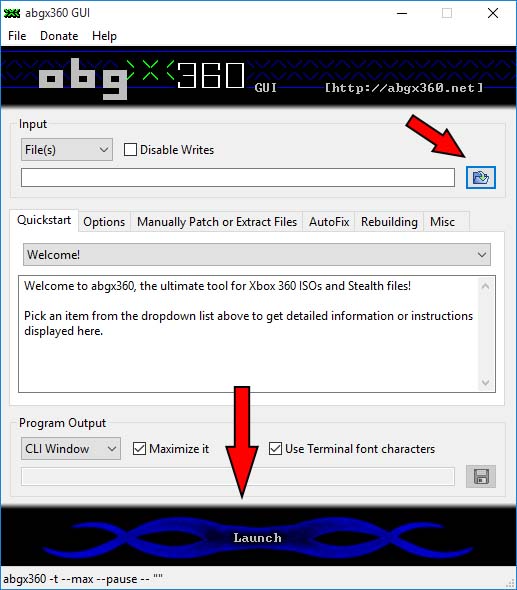
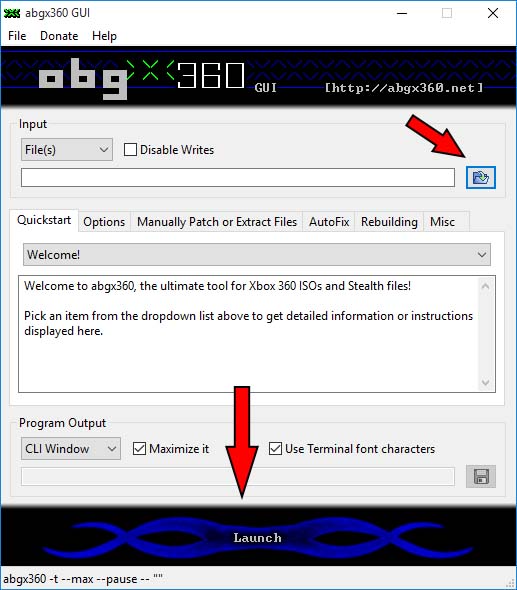
1. Dopo aver installato Abgx 360 avviamo il programma, quest’ultimo è diviso da piccole finestre, la prima di default è Quickstart su cui non dobbiamo modificare nulla. Per una breve panoramica su questa pagina, possiamo dire che il “bottone” in alto a destra serve per accedere ad un menù che ci porterà a selezionare la nostra ISO, oppure DVD se avete già masterizzato il tutto, ed in basso al fondo del programma troveremo una altro bottone con scritto Launch che dovremmo premere per far si che il programma esamini la nostra iso e se necessario la modifichi per renderla perfetta.
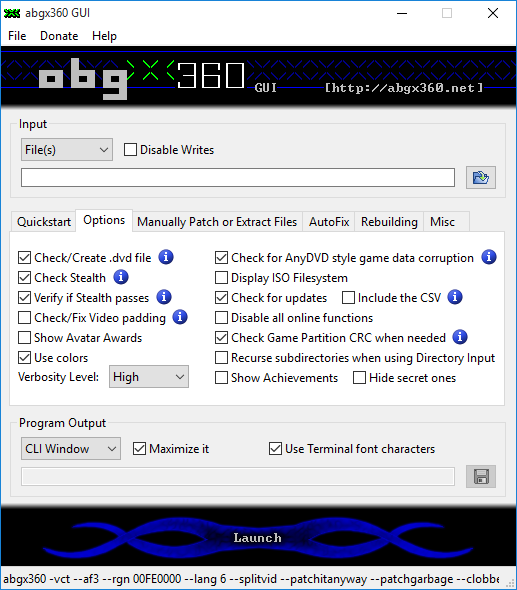
2. Ora passiamo alla schermata Options dove dobbiamo spuntare le seguenti opzioni (seguite l’esempio riportato nell’immagine qui sotto)
Check/Create .dvd file Check Stealth
Verify is Stealth passes Use colors
Check for AnyDVD style game data corruption Check for updates
Check game Partition CRC when needed
Impostare verbosity Level su High
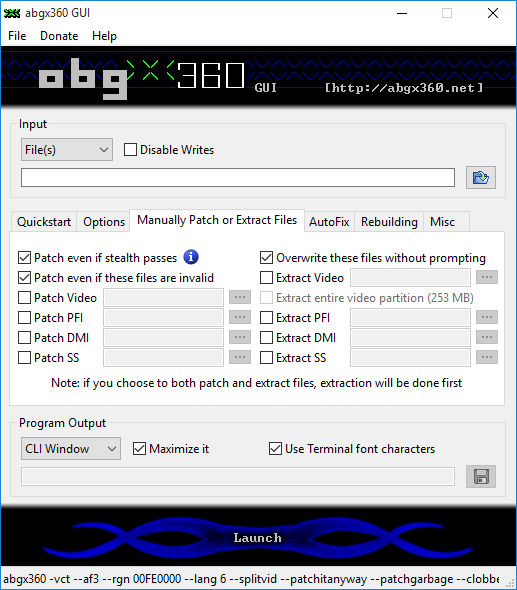
3. Ora spostiamoci su Manually Patch or Extrack files e spuntiamo le caselle:
Patch even if stealth passes
Patch even if these files are invalid
Overwrite these files without prompting
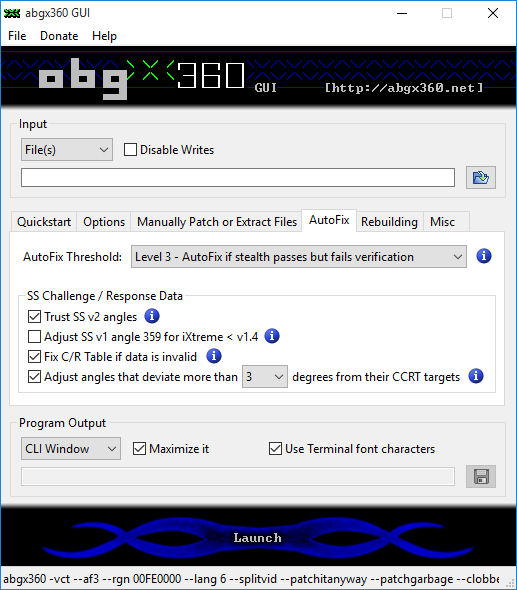
4. Spostiamoci ora su Autofix e tramite il menù a tendina impostiamo:
Autofix Threshold su Level 3 – Autofix if stealth passes but fails verification,
Lasciamo il resto come lo abbiamo trovato senza modificare niente.
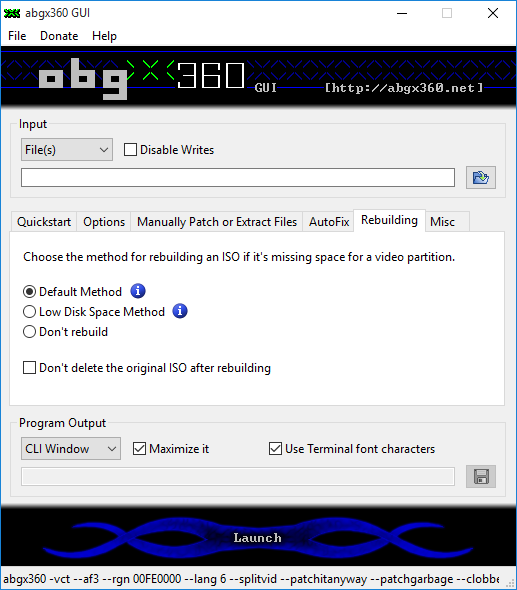
5. Nella finestra Rebuilding lasciamo tutto come lo abbiamo trovato senza modificare nulla.
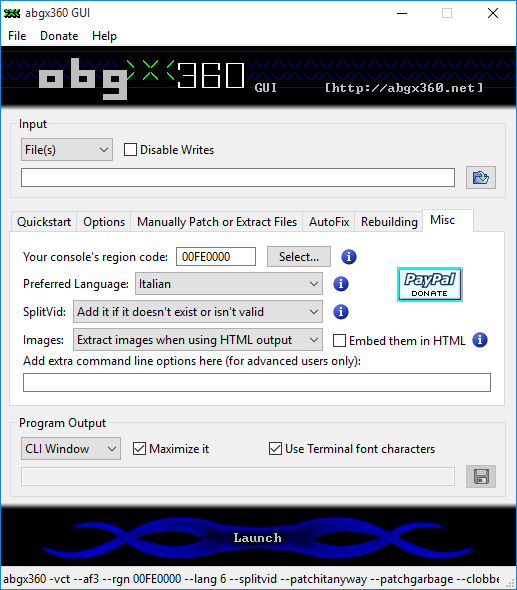
6. Ora spostiamoci sull’ultima voce cioè Misc ed impostiamo i seguenti parametri
Cliccando il tasto Select… impostate Your console’s region code su 00FE0000 Impostate Preferred Language su italian
Impostate la voce SplitVid su Add it if it doesen’t exist or isn’t valid
Lasciate il resto cosi, senza toccare nulla.
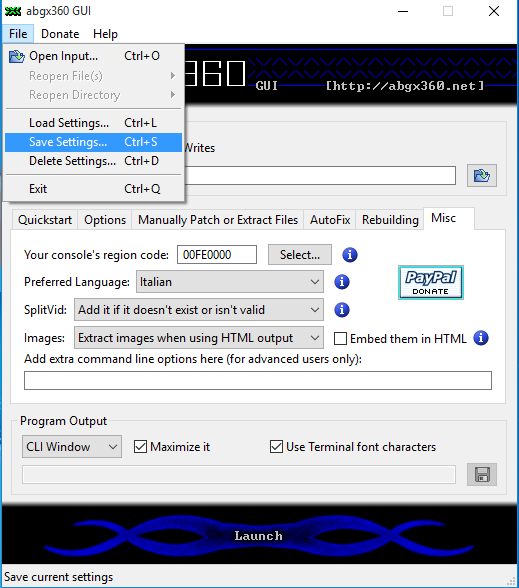
7. Ora salvate il tutto e iniziate ad esaminare la vostra ISO.
8. Questo passaggio è necessario solo finché Il sito ufficiale di abgx sarà offline:
PROCEDIMENTO:
8.1 Dopo aver scaricato il software abgx360.ini, avviamo clicchiamo sulla tastiera i seguenti tasti: CTRL + F, si aprirà un pop-up dove dobbiamo cliccare su SI.
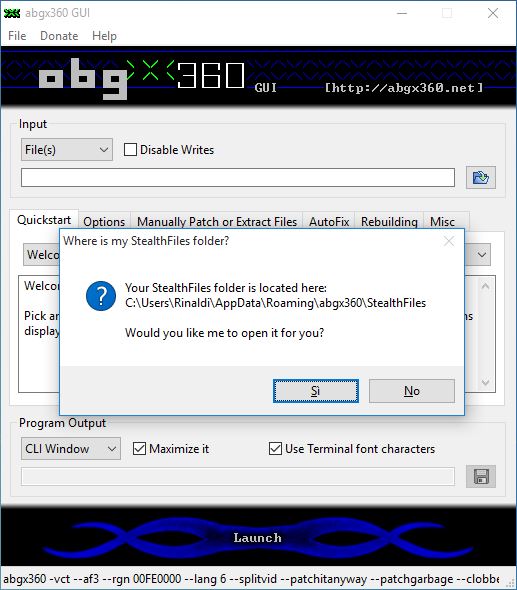
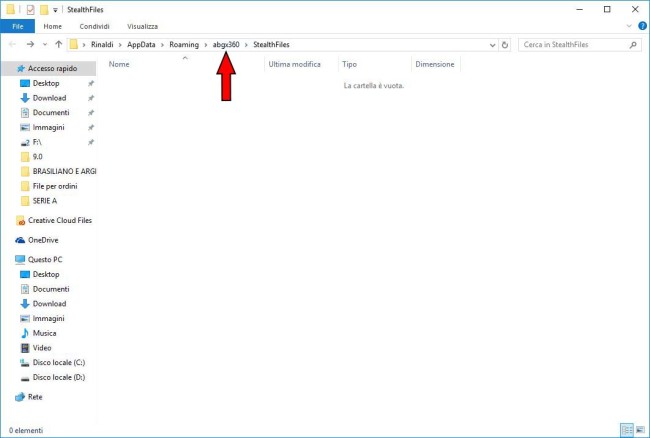
8.2 Cliccando su SI verremo indirizzati verso una nuova finestra chiamata StealthFiles, a questo punto andiamo a cliccare sulla voce abgx360 posta sulla sinistra della voce StealthFiles.
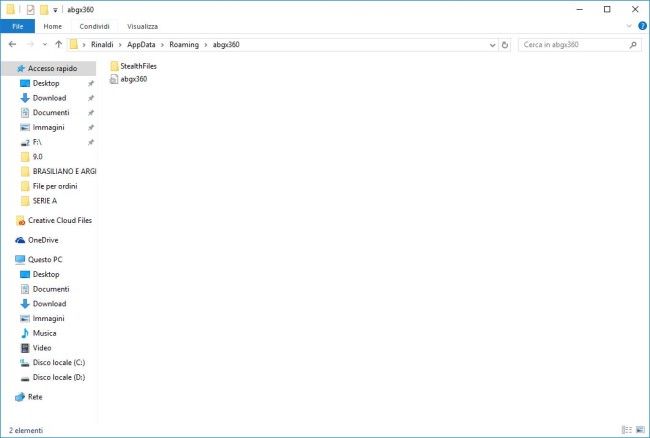
8.3 Una volta nella finestra abgx360 andiamo a scompattare il file abgx360.ini che abbiamo scaricato in precedenza e copiamo il contenuto nella finestra abgx360.
[NOTA] La cartella abgx360.dat non serve al corretto funzionamento di questo guida, quindi se a voi non dovesse essere presente non preoccupatevi, continuate pure e passate al punto successivo.
8.4 Chiudiamo e successivamente riavviamo Abgx360 per rendere effettivi il cambiamenti, carichiamo un ISO tramite il tasto in alto a destra e lanciamo la scansione con il bottone in basso.
Abbiamo terminato, ora possiamo patchare le nostre ISO anche se il sito abgx360.net è down.
FASE 2: INSTALLARE BURNER MAX
Questa procedura è necessaria in quanto per masterizzare i file XGD3, ovvero speciali ISO che hanno un peso di 8.13 GB, siccome un normale DVD Dual Layer riesce ed essere scritto solo fino al 97%, installando Burner Max sul proprio lettore quest’ultimo sarà masterizzato al 100%.
[Nota] Burner Max va attivato solo se si masterizzano ISO con protezione XGD3, altrimenti questo passaggio si può anche saltare.
PROCEDIMENTO:
1. Dopo aver scaricato Burner max Playtool lo avviamo sul nostro Pc ed inseriamo un DVD Verbatim MKM 003 vuoto all’interno del nostro masterizzatore.
2. Selezioniamo il nostro lettore tramite l’apposito menù a tendina, oppure spuntiamo la voce AUTO nel caso abbiamo più di un lettore, in questo modo il software farà una scansione dei nostri lettori per vedere quale dei lettori montati sul nostro Pc potrebbe essere compatibili, e clicchiamo su Burner max.
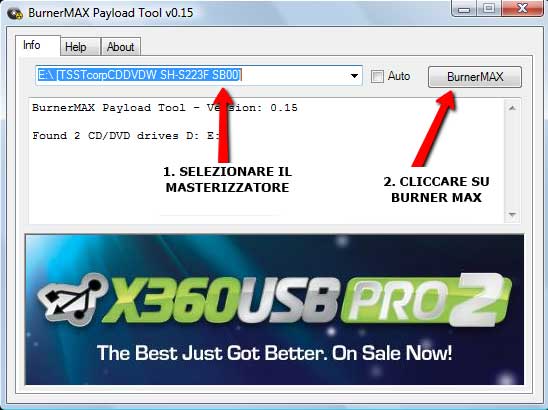
3. Il software inizierà la scansione del nostro lettore e nel caso quest’ultimo sia compatibile avremo la seguente schermata che potete vedere in immagine, riportante che Burner max è stato installato correttamente.
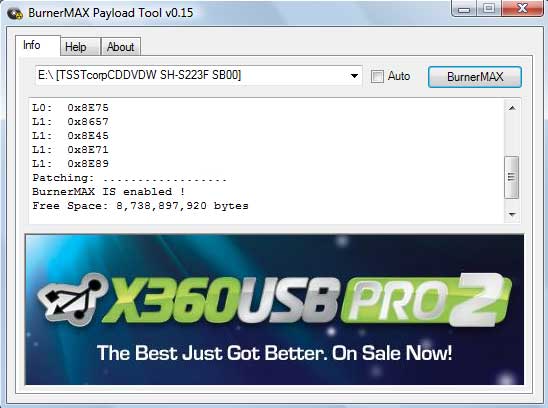
4. Infine per passare alla masterizzazione dobbiamo continuare ad avere Burner max Playtool aperto insieme ad Imgburn.
N.B Questa procedura va ripetuta ogni qualvolta vogliamo masterizzare un file ISO per Xbox 360.
FASE 3: IMPOSTARE IMGBURN
Img Burn è un potente software che permette di masterizzare molti tipi di file tra cui i file ISO, ma per fare in modo che i nostri DVD non risultino illeggibili una vostra inseriti nella nostra Xbox 360 Img Burn deve essere impostato come segue.
[Nota] Img Burn va impostato come segue solo se si masterizzano ISO con protezione XGD3, altrimenti questo passaggio si può anche saltare.
PROCEDIMENTO:
1. Inseriamo un DVD da 8.5 GB all’interno del masterizzatore, avviamo ImgBurn e clicchiamo sulla voce Write image file to disc.
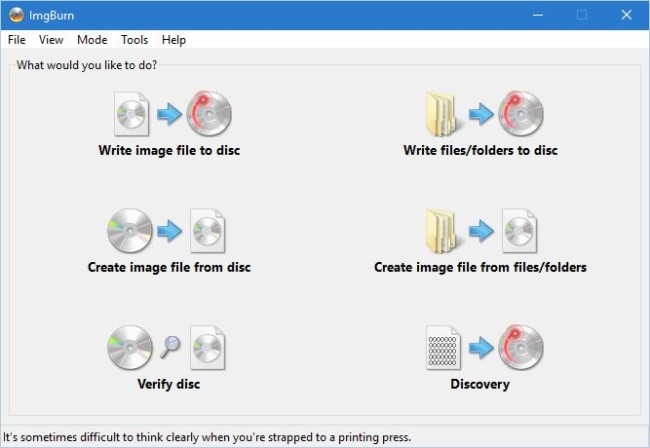
2. Clicchiamo ora in alto a destra sulla scritta Tools/Drive/Change Book type…
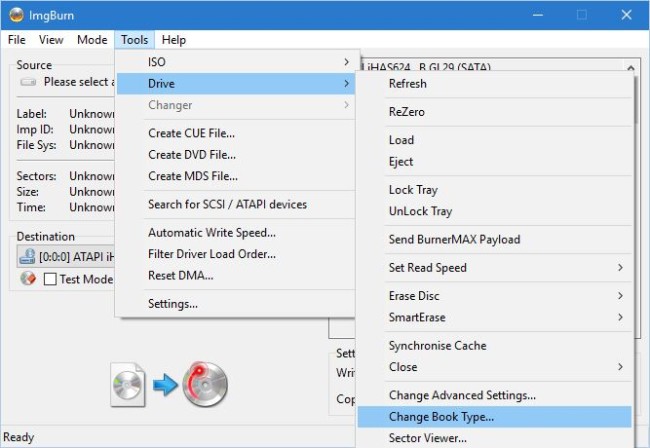
3. Nella finestra Change Book Type…, clicchiamo su LITE – ON e impostiamo tramite il menù a tendina alla voce Change For il parametro Drive (For DVD+ R DL Media – EEPROM!), ed assicuratevi che la voce Current Setting sia impostata su DVD – ROM, cambiati i parametri clicchiamo su Change e poi OK.
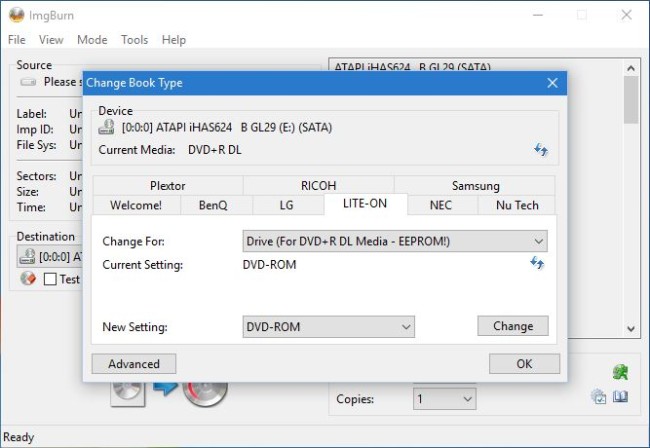
[Nota] Come detto in precedenza il mio masterizzatore è un LITE – ON, se volete provare a seguire la guida con un masterizzatore di un altra marca dovrete cliccate su un altra voce, se la marca del vostro masterizzatore non è presente saltate questo passaggio.
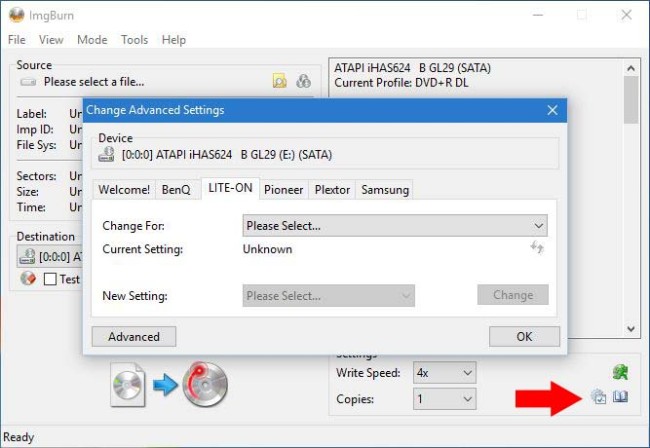
4. Clicchiamo ora sulla voce Change Advanced Settings (dove indica la freccia rossa), dal menù selezioniamo LITEON e impostiamo le impostazioni in questo modo:
Force HyperTuring sia abbinata la voce Enabled
Online HyperTuring sia abbianata la voce Enabled
OverSpeed sia abbinata la voce Disabled
SmartBurn sia abbinata la voce Enabled
Clear OPC History sia abbianta la voce N/A
Per confermare ed uscire clicchiamo su OK.
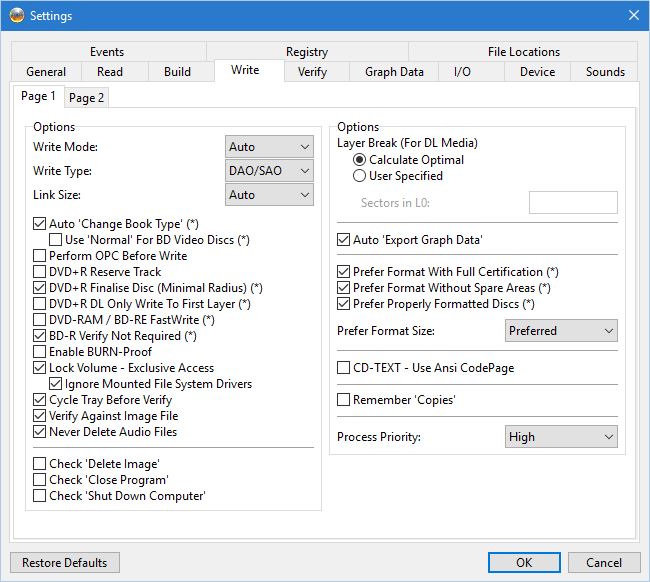
5. Clicchiamo di nuovo sulla voce Tools, ma questa volta clicchiamo su Setting e poi su Write. Spuntiamo le voci che troviamo in elenco come si vede dall’immagine in basso. Infine clicchiamo su OK.
6. Clicchiamo di nuovo su Tools e poi Settings, questa volta selezioniamo la voce
I/O e spuntate la voce ElbyCDIO – Elaboarate Bytes.
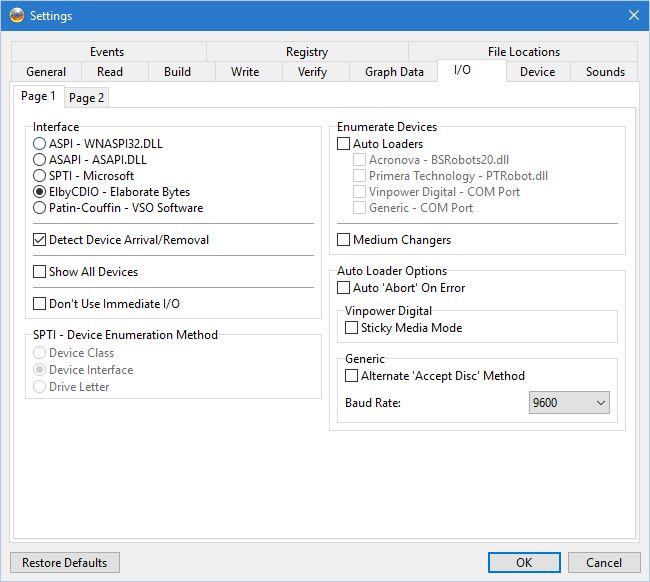
[Nota] La voce ElbyCDIO – Elaboarate Bytes se non abbiamo installato in precedenza Clone DVD non sarà attiva, nel caso non avete ancora installato questo programma fatelo e poi riprendete a seguire la guida.
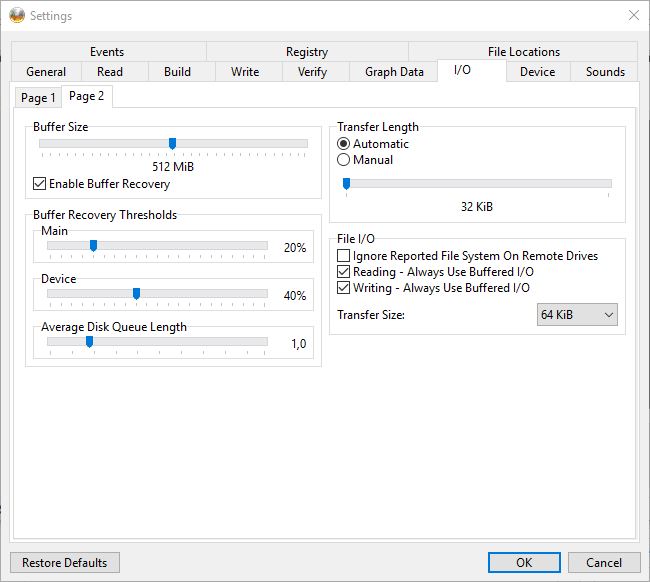
7. Sempre all’interno della pagina I/O clicchiamo su Page 2 e impostiamo la Velocità di Buffer a 512 Mb.
Spuntiamo la voce Enable Buffer Recovery ed settiamo i parametri come in questomodo:
Main a 20%,
Device a 40%
Avarage Disk Queue Length a 1,0
Clicchiamo su OK per confermare le modifiche.
8. Torniamo sulla voce Write image file to disc ed impostiamo la velocità di scrittura su 4x e rimuoviamo la spunta alla voce Verify.
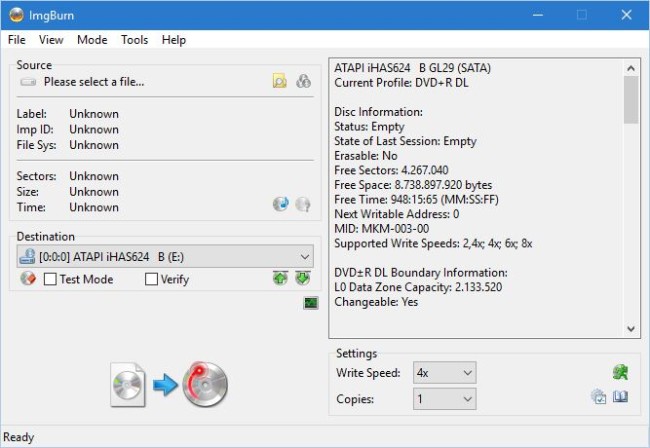
FASE 4: MASTERIZZAZIONE
Questa procedura è la più semplice, ma va fatta utilizzando solo i DVD Verbatim MKM 003 made in singapore.
PROCEDIMENTO:
1. I file necessari per masterizzare il nostro gioco sono 2, il primo è un file di pochi KB con la spunta .dvd, il secondo invece è il file ISO (gioco) che pesa circa 7/8GB ed ha la spunta .iso alla fine.
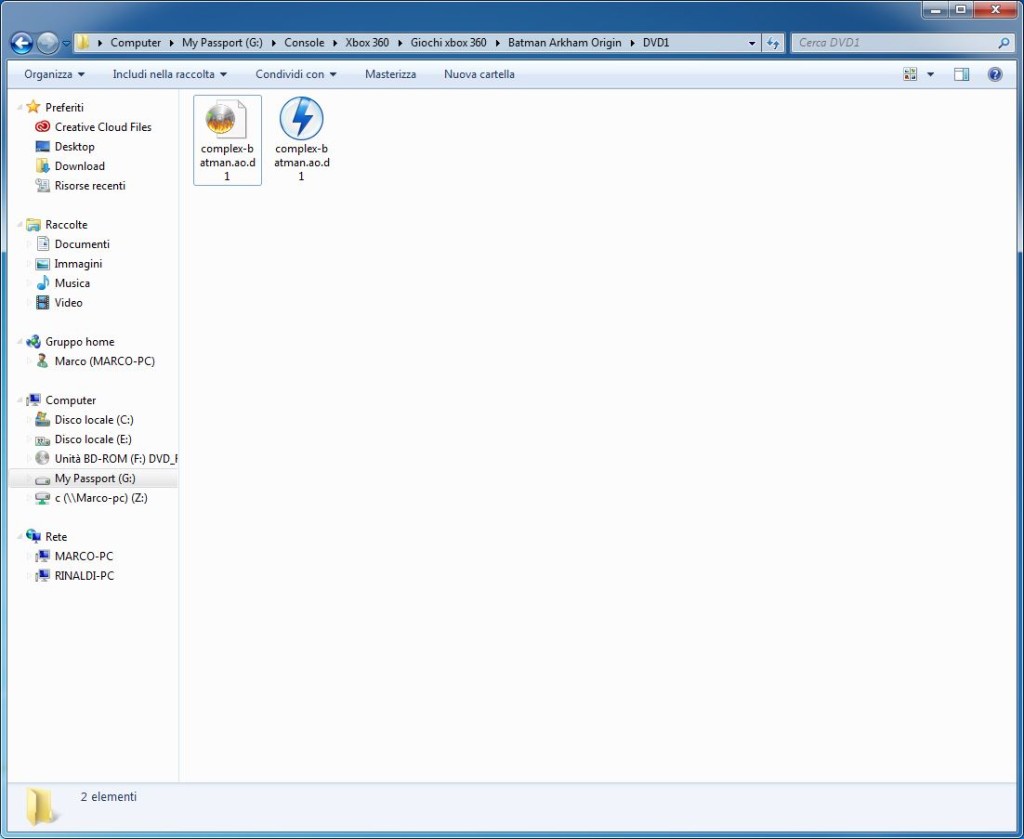
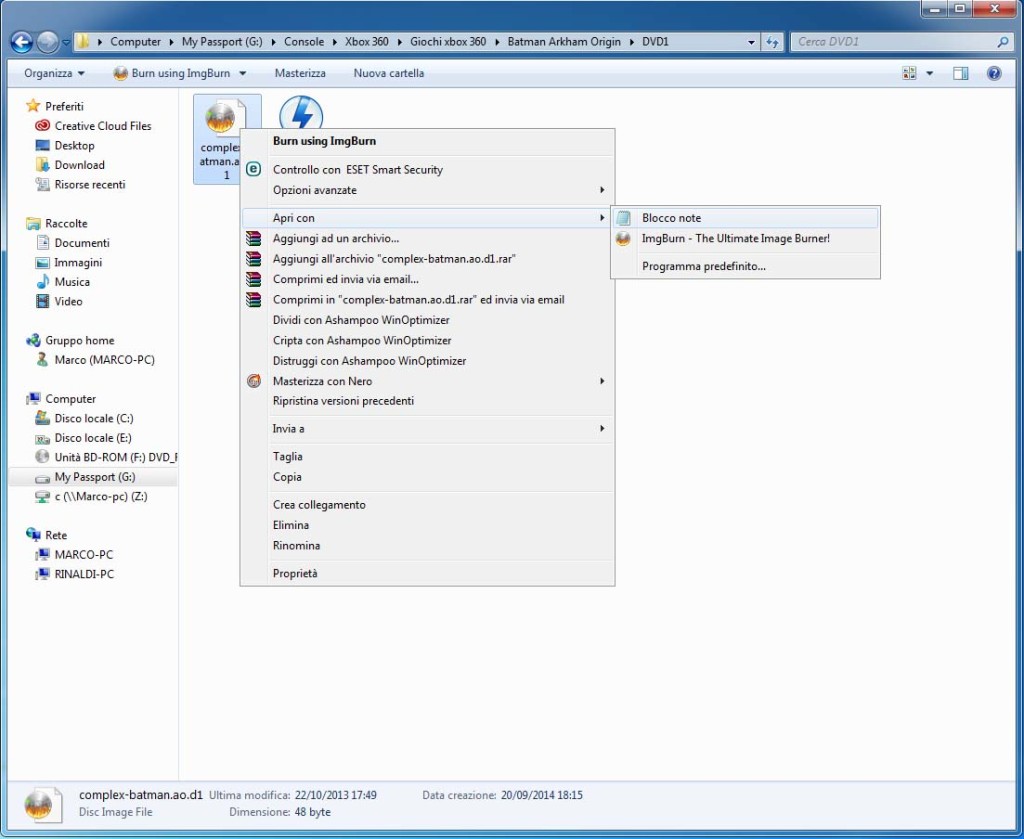
2. Col mouse dobbiamo selezionare il file .dvd, e col tasto destro selezioniamo la voce
Apri con… e selezioniamo ImgBurn.
3. Ora ci troveremo di nuovo d’avanti alla classica finestra di masterizzazione di ImgBurn dobbiamo impostare come velocità di masterizzazione 2,4x o massimo 4%, ed infine cliccare su l’icona del DVD con la freccetta verde e partirà la masterizzazione.
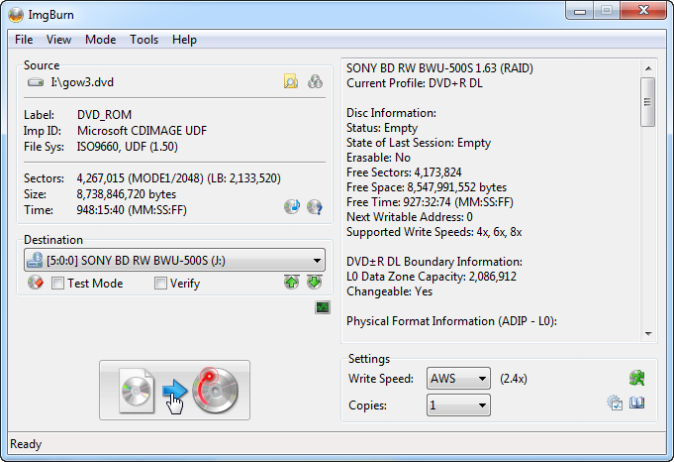
Ora non ci resta altro da fare che inserire il DVD all’interno della nostra Xbox 360 e giocare!
 NEW STREAM-VIDEO
Buongiorno Puffetta e Max, ho letto molto velocemente la guida e devo approfondire meglio il tutto, non vorrei perdere troppo tempo su di una guida e poi rendermi conto che non funziona. Il punto è…….la guida funziona? Quale percentuale di successo ci sono sulle masterizzazioni andate a buon fine? Io ho una Xbox360 con l'aggiornamento LT 3.0 e chi mi ha fatto la modifica mi fa pagare 15,00 euro a gioco. Se dovessi decidere di provare la guida mi consigliate i DVD da acquistare?Comunque grazie mille e buon lavoro Roby
"Mi piace""Mi piace"
Grazie nella tua risposta, be cosa dire su 180 DVD 179 OK è un ottimo risultato. In questi giorni provo a comprare 3 o 4 DVD e ci provo e poi vi faccio sapere.Un saluto da Roby
"Mi piace""Mi piace"