
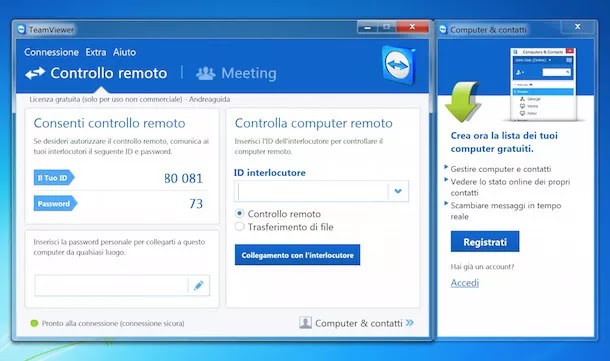
TeamViewer è uno dei migliori software gratuiti per il controllo remoto dei computer. Si tratta, dunque, di un programma che consente di comandare i computer a distanza e di ricevere assistenza remota tramite Internet. È completamente in italiano e si distingue da altre soluzioni analoghe per l’estrema semplicità di utilizzo.
Per utilizzarlo non bisogna affrontare alcuna configurazione particolare e – a meno di casi particolari – non bisogna agire sulle impostazioni del modem. Basta immettere nel programma l’ID e la password del computer da comandare a distanza, e il gioco è fatto, si diventa “controllori” del sistema remoto utilizzando il proprio mouse e la propria tastiera.
Il software è disponibile per Windows, Mac e Linux
DOWNLOAD WINDOWS—>
OPENLOAD
USERSCLOUD
1FICHIER
TURBOBIT
SHARE-ONLINE
A download completato, se utilizzi un PC Windows, apri il file appena scaricato (TeamViewer_Setup_it.exe) e metti il segno di spunta accanto alle voci Installa e per scopi privati/non commerciali. Clicca quindi su Accetto – Fine e Sì e la procedura d’installazione di TeamViewer verrà portata automaticamente a termine.
DOWNLOAD MAC—>
OPENLOAD
USERSCLOUD
1FICHIER
TURBOBIT
SHARE-ONLINE
A download completato, se utilizzi un Mac, apri il pacchetto dmg appena scaricato dal sito di TeamViewer e fai doppio click sull’icona Install TeamViewer che si trova al suo interno. Nella finestra che si apre, clicca quindi sul pulsante Continua e vai avanti pigiando su Accetta e Installa.
DOWNLOAD LINUX—>
OPENLOAD
USERSCLOUD
1FICHIER
TURBOBIT
SHARE-ONLINE
A questo punto, digita la password del tuo account utente su OS X (quella che usi normalmente per accedere al sistema), premi il tasto Invio e clicca su Chiudi per concludere il setup. Dopodiché fai click sul pulsante Continua, imposta una password per proteggere il computer dagli accessi remoti non autorizzati e clicca su Continua e Fine per terminare il processo di configurazione del programma.
Bene. Ora puoi utilizzare TeamViewer per comandare il computer di un’altra persona a distanza o far controllare il tuo PC da remoto. Naturalmente il programma dev’essere installato su entrambi i computer.
Per avviare il controllo di un computer a distanza, avvia Teamviewer, digita il numero identificativo del PC da comandare nel campo ID interlocutore, dopodiché clicca sul pulsante collegamento con l’interlocutore e digita la password assegnata da TeamViewer al computer da guidare da remoto (devi farti fornire i dati dall’utente che si trova dall’altra parte).
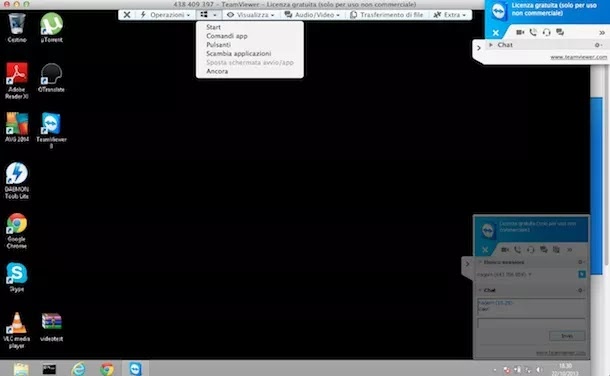
Dopo aver stabilito la connessione con il sistema remoto, puoi utilizzare il tuo mouse e la tua tastiera per comandare il computer proprio come se fosse di fronte a te. La velocità con cui vengono recepiti i comandi dipende dalla velocità della connessione Internet e dalla qualità della comunicazione; qualità che può essere regolata manualmente nel menu Visualizza > qualità di TeamViewer.
È possibile anche comunicare con la persona che si trova dall’altra parte dello schermo selezionando una delle funzioni disponibili nel menu Audio/Video: puoi instaurare una chat testuale cliccando sulla voce Chat, una conversazione vocale cliccando sulla voce Avvia audio o avviare una videochiamata selezionando la voce Video.
Un’altra funzione molto utile di TeamViewer è quella che permette di scambiare file tra i computer coinvolti nel controllo remoto. Basta selezionare la voce Trasferimento file dal menu del programma e si apre una nuova finestra con un doppio pannello: sulla sinistra c’è l’elenco dei file presenti sul computer in uso e sulla destra quello dei file presenti sul computer comandato a distanza. Occorre dunque selezionare i file da trasferire da una parte o l’altra e cliccare sui pulsanti Invio e Ricevi per avviarne la copia.
Per consentire ad un utente di guidare il tuo computer da remoto, comunica a quest’ultimo il tuo ID e la tua password e quando sullo schermo compare il messaggio per autorizzare il controllo remoto, rispondi in maniera affermativa.
È possibile anche creare un account gratuito in TeamViewer per memorizzare le credenziali di accesso di vari computer e conoscere il loro stato attuale (online/offline). Per iscriverti al servizio, clicca sul pulsante Registrati collocato nel pannello di destra e compila il modulo che ti viene proposto con i tuoi dati personali (nome, email e password).
Ad operazione completata, potrai aggiungere un computer alla tua lista di TeamViewer cliccando sul pulsante Aggiungi il computer remoto che si trova nella barra laterale di destra e immettendo nella finestra che si apre ID e password del PC da salvare.
 NEW STREAM-VIDEO